Heinrich VenturesAI & IT Delivery Consulting

Media Thresher Beta: Trennt die Spreu vom Weizen.

Media Thresher findet Duplikate, unscharfe und defekte Aufnahmen, richtet schiefe Fotos gerade, repariert beschädigte Videos, ergänzt fehlende Orte und stellt das Datum im Finder richtig – direkt auf Ihrem Mac. Ihre Fotos verlassen ihn dabei nie.

Ausgangslage

Gewachsene Sammlungen, verstreut über viele Orte.

Fotos und Videos liegen auf dem Mac, auf dem NAS, in Cloud-Ordnern und in der Fotos-Mediathek – oft doppelt, manchmal defekt, selten mit Ort. Media Thresher bringt Ordnung hinein, ohne dass Sie jedes Foto einzeln ansehen müssen.

  • Dieselben Urlaubsfotos liegen auf dem Mac, auf dem NAS und in der Fotos-Mediathek.
  • Verwackelt, zu dunkel, Augen zu – und trotzdem seit Jahren aufbewahrt.
  • Zwischen den Familienfotos stecken Hunderte Screenshots und Dokumente.
  • Die Kamera weiß nicht, wo das Foto entstanden ist – das iPhone schon.
  • Alte Videos im AVI-, MKV- oder WMV-Format spielt der Mac nicht mehr ab.
  • Die Ordner sollen in die Fotos-Mediathek – oder wieder heraus.
  • Im Finder tragen Tausende Fotos das Datum, an dem sie kopiert wurden.
  • Jedes Live Photo bringt ein Video mit, das mehr Platz braucht als das Foto.
  • Fotos stehen schief oder liegen auf der Seite.

Praxisbeispiel

315 GB frei und rund 590 Stunden gespart.

Media Thresher ist an einer echten privaten Sammlung entstanden: rund 158.000 Fotos und Videos in Ordnern auf einem NAS und eine Fotos-Mediathek mit rund 93.000 weiteren, die in iCloud liegt.

Das Ergebnis: Rund 315 GB können entfernt werden, 17 GB davon sind schon aufgeräumt – Speicher, der nicht mehr gesichert und synchronisiert werden muss. Von jedem Foto und Video bleibt die beste Datei erhalten.

250.000 Fotos und Videos 2.537 GB auf NAS und in Fotos
40.800 doppelte und ähnliche Fotos dazu 1.600 doppelte Videos
142.640 Fotos und Videos mit falschem Datum im Finder dazu 821 alte Videos für MP4 und 1.205 Live Photos
315 GB werden frei 194 GB doppelte Videos · 75 GB ähnliche Fotos · 28 GB exakte Duplikate · 17 GB schon aufgeräumt
Von Hand rund 590 Stunden knapp 15 Wochen Vollzeit, nur um alles durchzusehen, zu vergleichen und zu korrigieren
Mit Media Thresher ein Arbeitstag zum Prüfen und Bestätigen; die Analyse läuft vorher unbeaufsichtigt im Hintergrund
So haben wir gerechnet
Aufgabe von HandAnnahmeStunden
250.410 Dateien einmal durchsehen, um Doppeltes und Schlechtes zu finden2 Sekunden je Datei139
33.518 Gruppen mit Duplikaten und ähnlichen Fotos entscheiden15 Sekunden je Gruppe140
18.309 schiefe Fotos begradigen30 Sekunden je Foto153
9.459 Videos auf Fehler durchsehen10 Sekunden je Video26
821 alte Videos in MP4 umwandeln1 Minute je Video14
1.426 Gruppen doppelter Videos vergleichen1 Minute je Gruppe24
242 Bildschirmfotos zuschneiden30 Sekunden je Foto2
Orte für 109.069 Fotos in 671 Ordnern suchen und zuweisen3 Minuten je Ordner34
Dateidatum in 1.422 Ordnern mit einem Zusatzprogramm setzen2 Minuten je Ordner47
1.205 Live Photos in Fotos als Foto sichern und das Live Photo löschen30 Sekunden je Live Photo10
Zusammenrund 590

Nicht mitgerechnet: die Uhrzeit der Kamera und des iPhones auf die Minute abzugleichen, damit Kamerafotos den Ort des iPhones und das richtige Datum bekommen. Von Hand ist das kaum machbar.

Funktionen

Neun Werkzeuge für eine aufgeräumte Sammlung.

Von Duplikaten über alte Videos bis zu fehlenden Orten und falschem Datum: Jedes Werkzeug kümmert sich um eine typische Baustelle in Sammlungen, die über Jahre gewachsen sind. Hinter dem (i) neben jeder Überschrift erklärt die App, was der Bereich tut.

Duplikate & ähnliche Fotos

Findet exakte Duplikate, die komplett identisch sind, und auch ähnliche Fotos – dasselbe Foto in anderer Größe oder Qualität. Das beste Foto ist zum Behalten bereits vorausgewählt.

  • Über Ordner, NAS und Fotos-Mediathek hinweg
  • Auch doppelte Videos
  • Große Vorschau: mit den Pfeiltasten blättern, mit der Leertaste auswählen
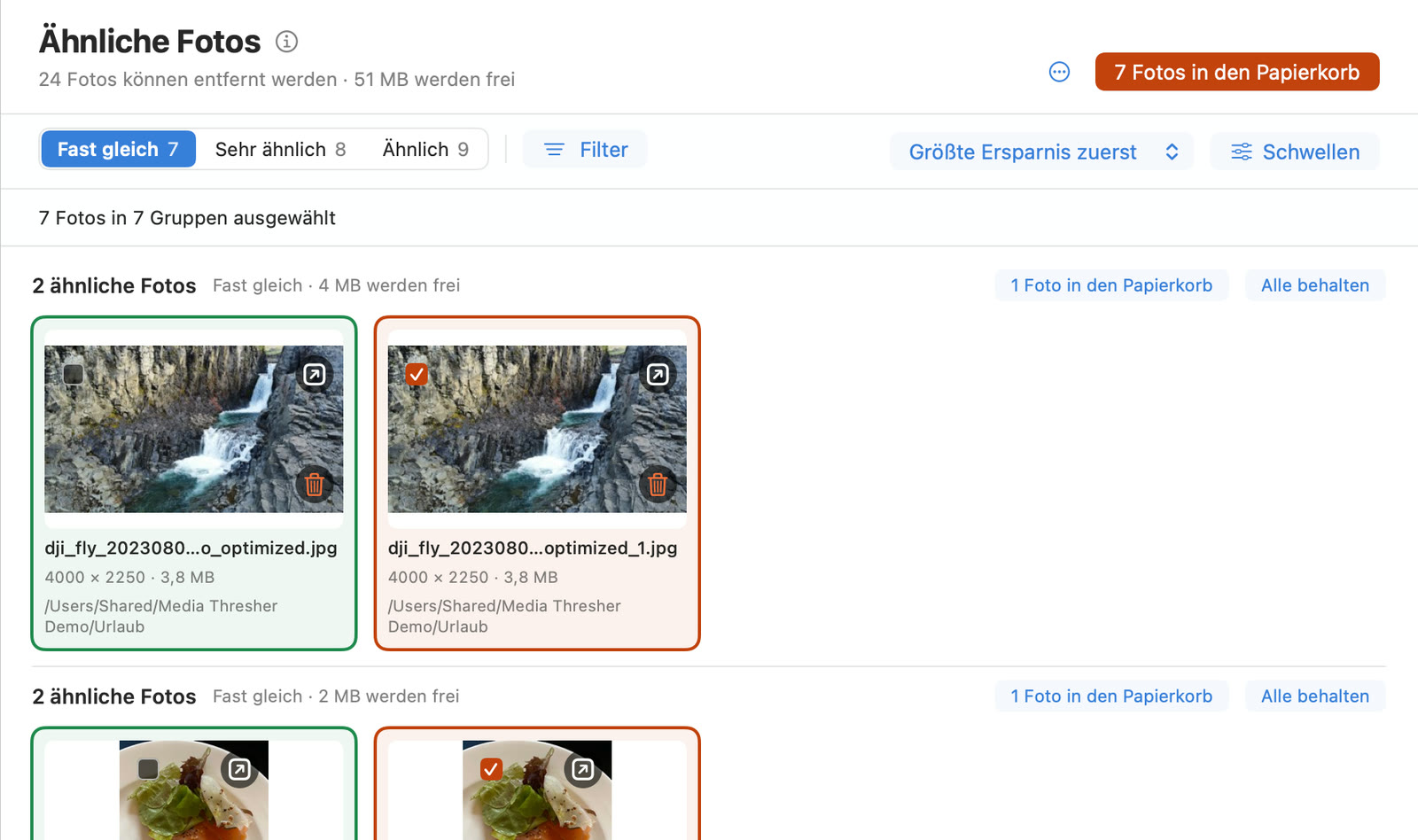
Ansicht „Ähnliche Fotos“: Paare fast gleicher Fotos, das bessere ist zum Behalten vorausgewählt, das andere für den Papierkorb markiert.
Ansicht „Ähnliche Fotos“: Das beste Foto jeder Gruppe ist zum Behalten vorgewählt, die übrigen sind für den Papierkorb markiert.

Qualität

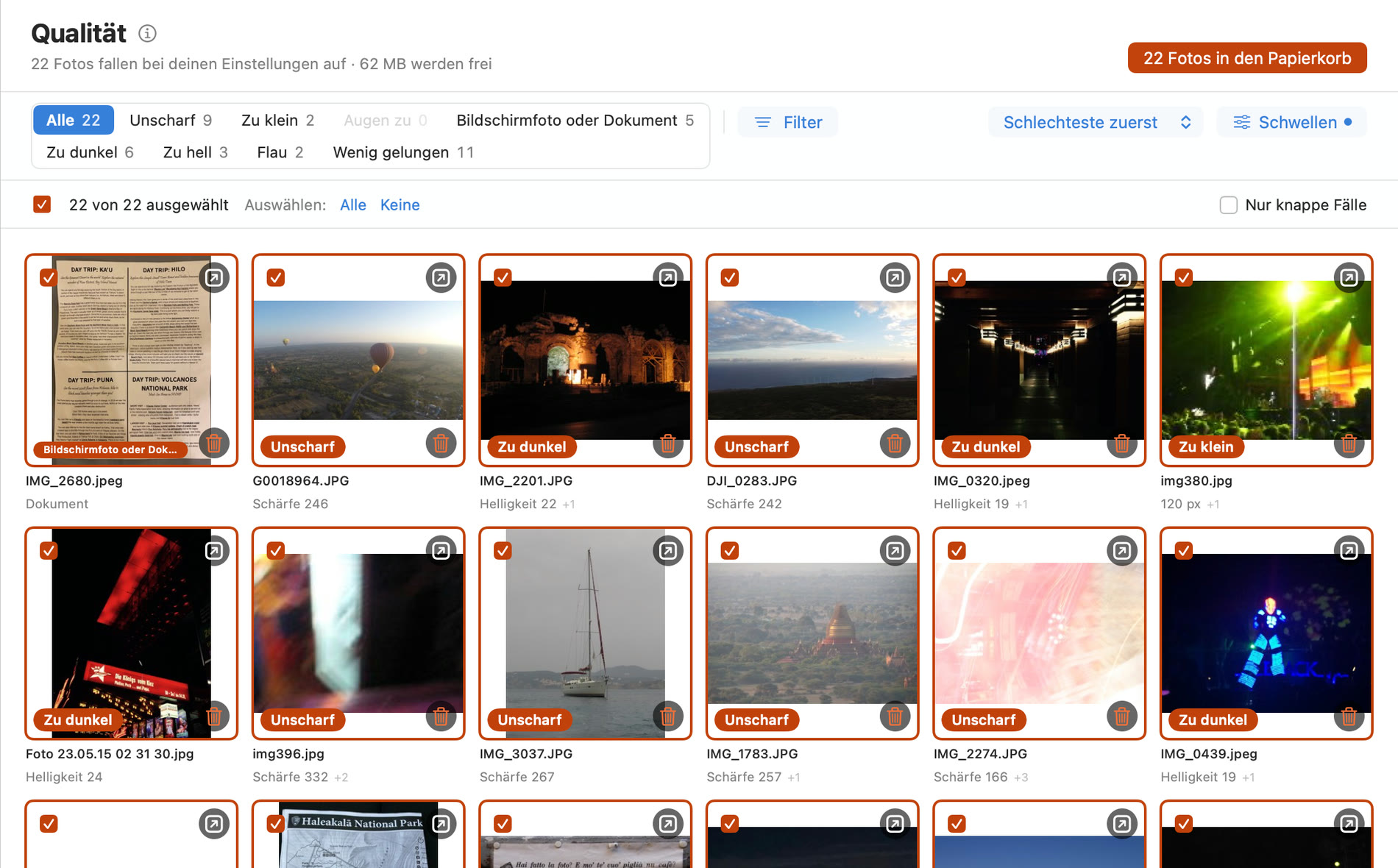
Spürt Fotos auf, die Sie wahrscheinlich nicht behalten wollen. Die Grenzwerte stellen Sie mit Schiebereglern ein – die Liste aktualisiert sich sofort.

  • Unscharf
  • Zu dunkel oder zu hell
  • Zu klein
  • Geschlossene Augen
  • Screenshots und Dokumente
Ansicht „Qualität“: Chips für Unscharf, Zu klein, Augen zu, Bildschirmfoto oder Dokument, Zu dunkel und Zu hell, darunter die markierten Fotos mit ihrem Grund.
Ansicht „Qualität“: oben die Gründe mit Anzahl, unter „Schwellen“ legen Sie fest, ab wann ein Foto auffällt.

Begradigen & Zuschneiden

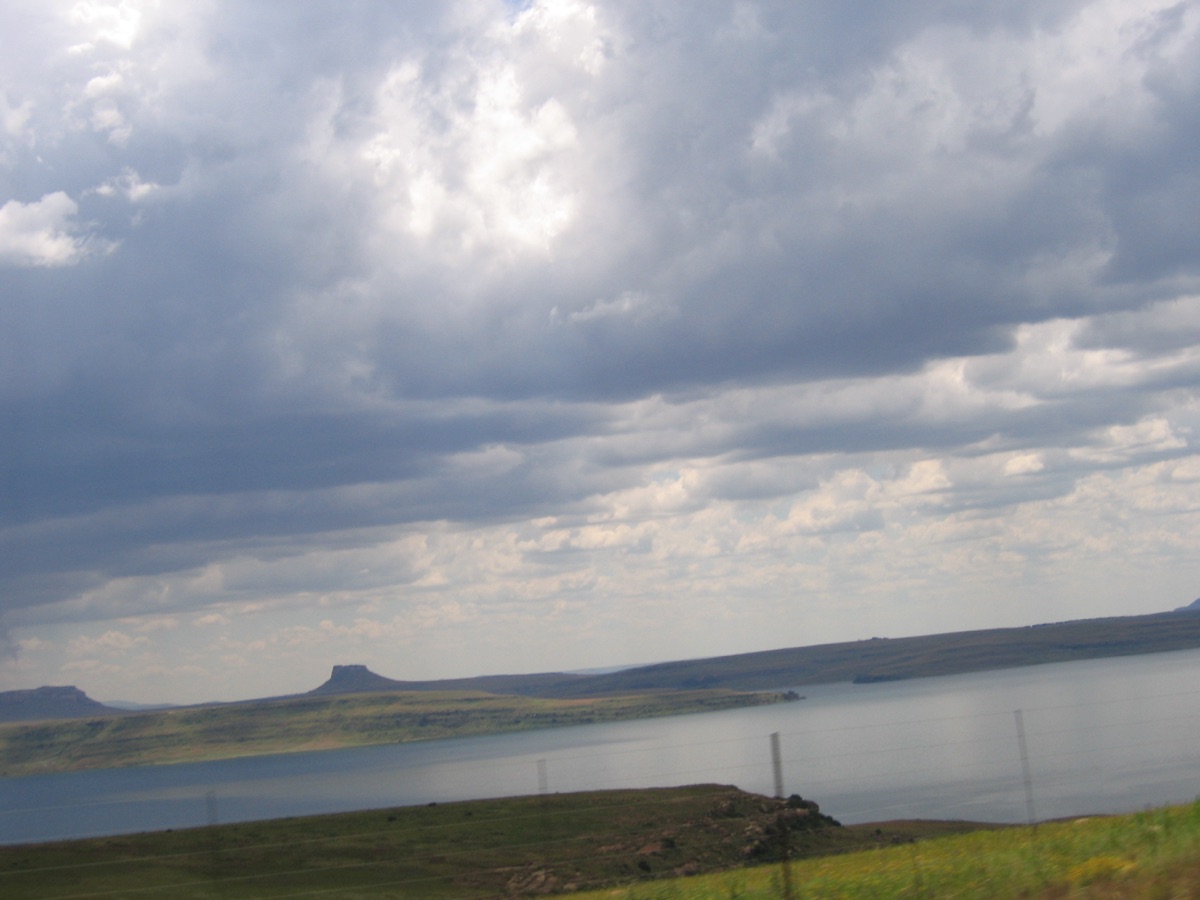
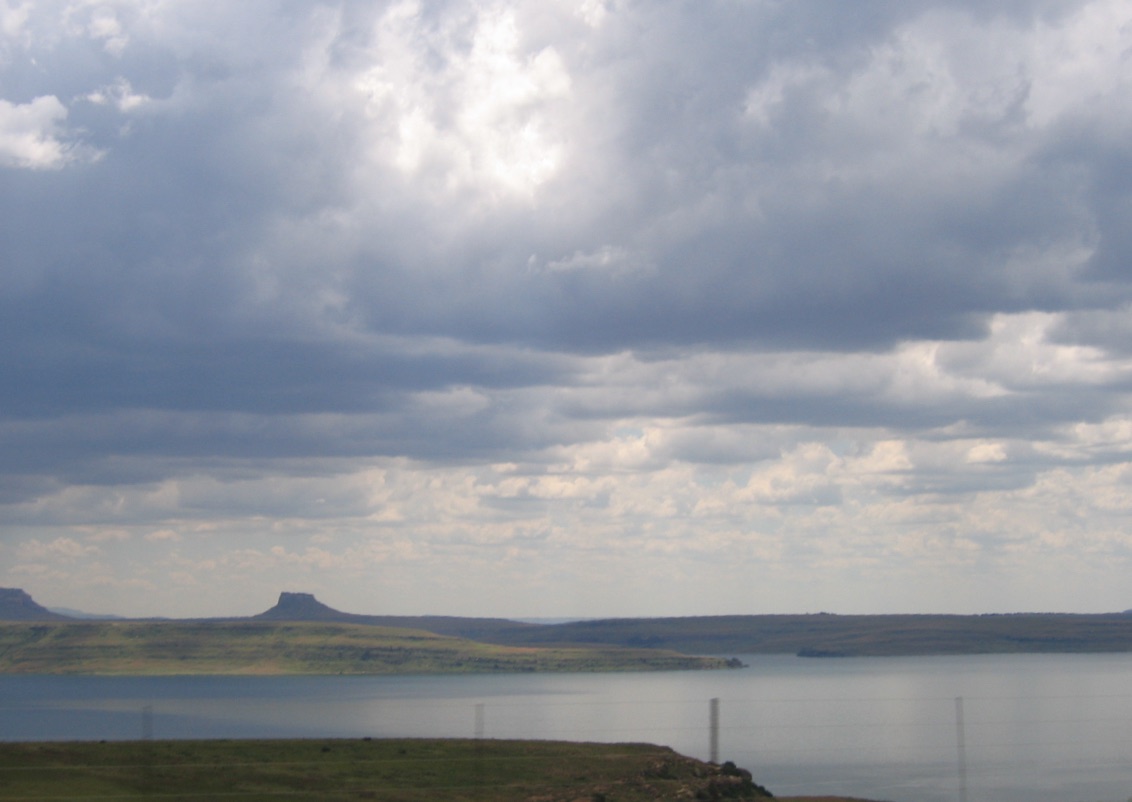
Richtet schiefe Fotos gerade, dreht Fotos, die auf der Seite liegen, und schneidet überflüssige Ränder weg – Browserleisten in Bildschirmfotos, weiße Ränder um Dokumente oder Memes, schwarze Balken. Bevor sich etwas ändert, sehen Sie eine Vorschau.

  • Das Original wandert in den Papierkorb
  • Fotos aus der Mediathek werden nicht-destruktiv in Fotos bearbeitet
  • Ganze Durchläufe lassen sich rückgängig machen
Original: Der Horizont über dem See ist um 5,1 Grad geneigt.Original · 5,1° geneigt
Begradigt: Horizont und Zaunpfähle stehen gerade, der Rand ist beschnitten.Begradigt

Videos reparieren & umwandeln

Rettet beschädigte Videos und macht alte Formate wieder abspielbar – als moderne MP4-Datei, die jeder Mac, jedes iPhone und die Fotos-Mediathek versteht.

  • Beschädigte Videos reparieren: Was noch lesbar ist, kommt in eine neue MP4-Datei
  • Alte Formate umwandeln: AVI alter Digitalkameras, WMV, MKV, Xvid und Cinepak
  • Schnell dank Video-Chip des Mac, und oft deutlich kleiner als vorher
  • Vollständige Prüfung: spielt jedes Video einmal ganz durch und findet auch Fehler mitten im Film
  • Das Aufnahmedatum bleibt erhalten. Das Original kommt erst in den Papierkorb, wenn die neue Datei geprüft und vollständig ist
Gemessen: Ein Video einer alten Canon-Kamera, in einer Sekunde von 73 MB auf 6 MB.

Dateifehler

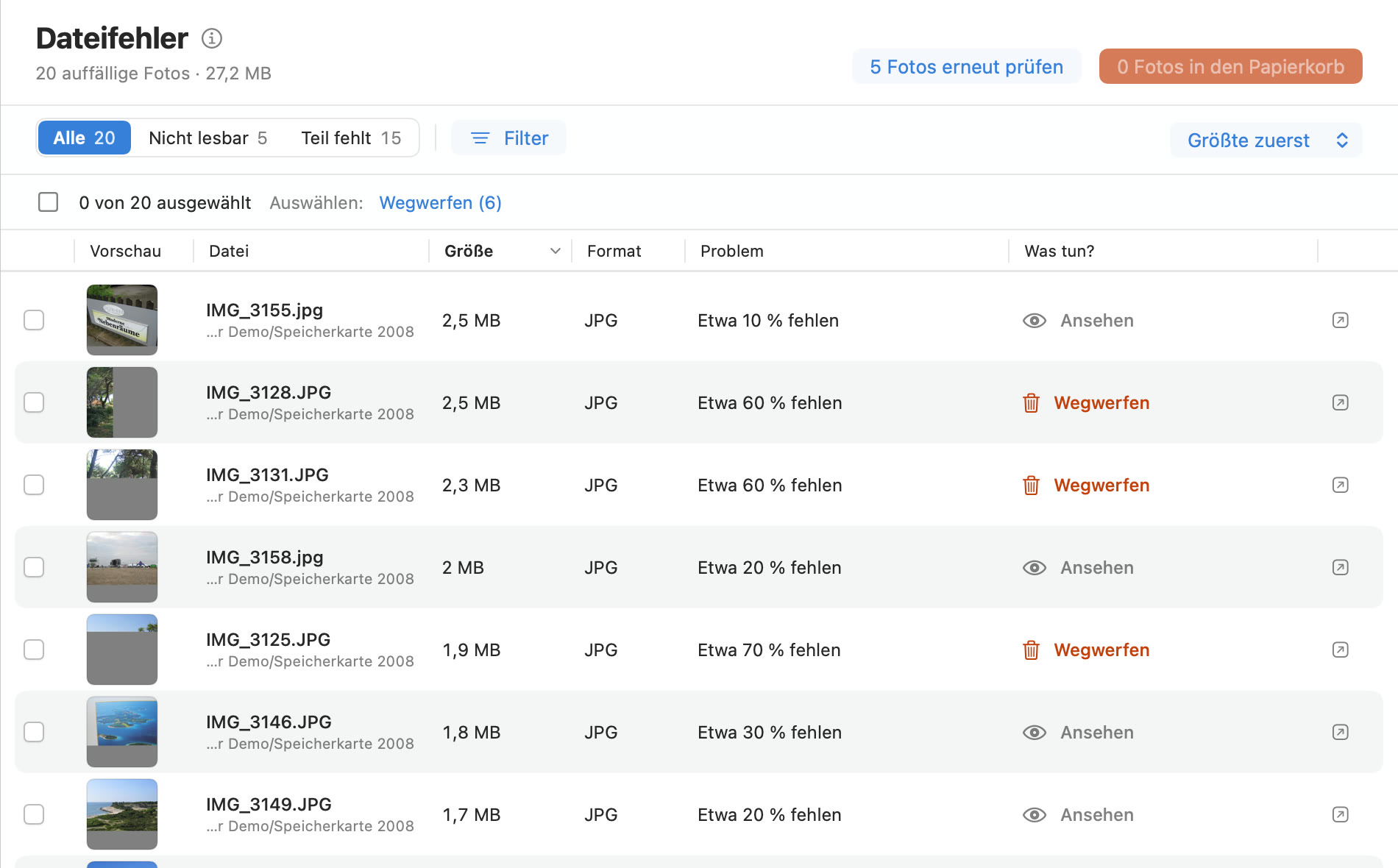
Findet Fotos und Videos, die sich nicht mehr richtig öffnen lassen – etwa abgebrochene Kopien oder unvollständig gespeicherte Dateien – und sagt zu jeder, was zu tun ist.

Ansicht „Dateifehler“: Liste abgeschnittener und nicht lesbarer Fotos mit Vorschau, Größe, Problem und Empfehlung „Ansehen“ oder „Wegwerfen“.
Ansicht „Dateifehler“: Wie viel vom Bild fehlt, und ob sich Ansehen lohnt oder Wegwerfen.

Orte Beta

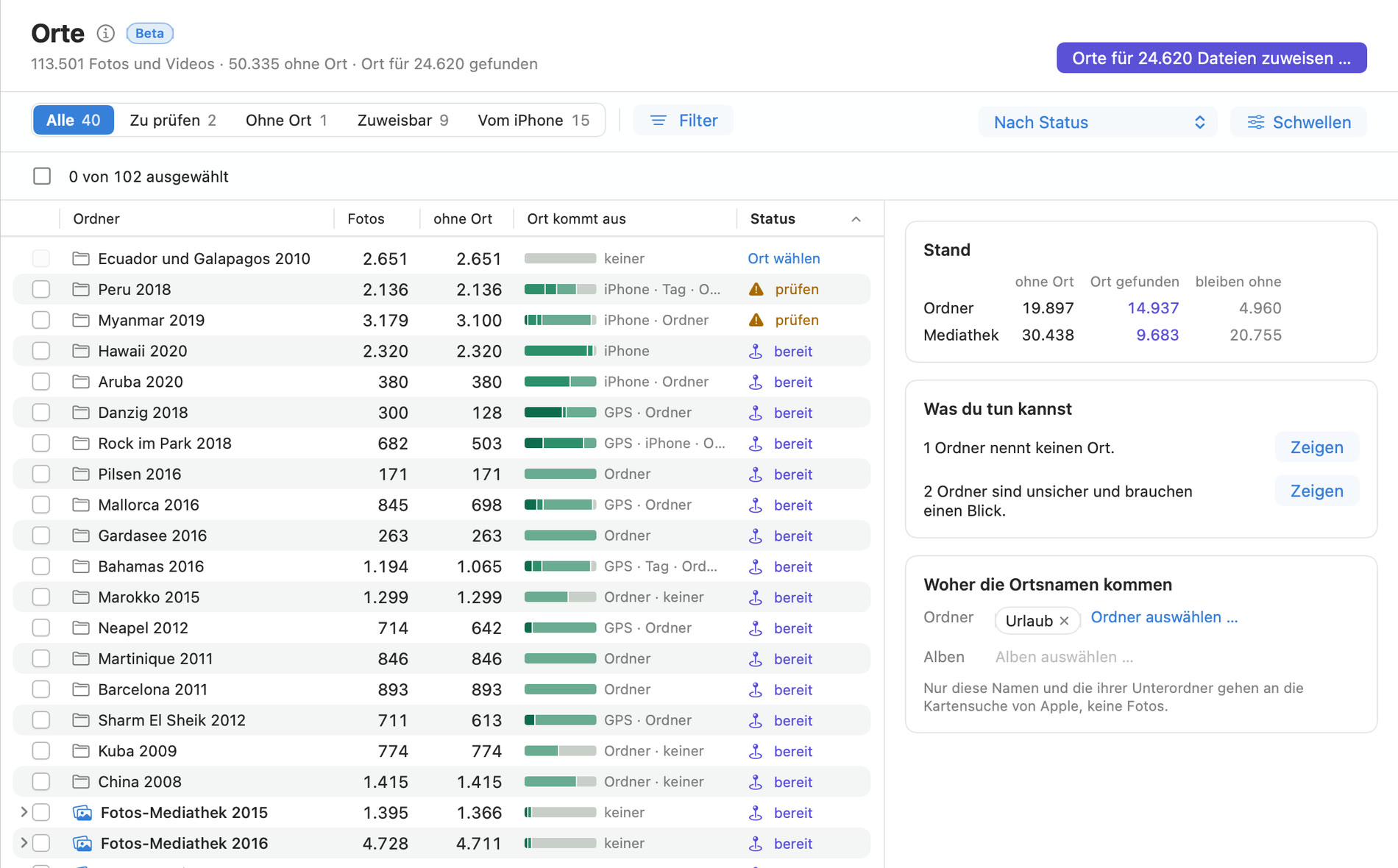
Ergänzt fehlende Aufnahmeorte. Vorhandene GPS-Daten werden dabei nie überschrieben.

  • Aus iPhone-Fotos, die zur selben Zeit entstanden sind – die Uhrzeit der Kamera wird dafür mit dem iPhone abgeglichen
  • Aus Kopien desselben Fotos, die GPS-Daten haben
  • Aus Ordnernamen wie „Peru 2018/Cusco“
  • Vor dem Schreiben eine Stichprobe; zugewiesene Orte lassen sich zurücknehmen
Ansicht „Orte“: Reiseordner und Jahre der Fotos-Mediathek mit der Zahl der Fotos ohne Ort, woher der Ort kommt und ihrem Status; rechts der Stand, was zu tun ist und woher die Ortsnamen kommen.
Ansicht „Orte“: Für jeden Ordner und jedes Jahr der Mediathek, woher die Orte kommen – und rechts, was noch zu tun ist.

Dateidatum Beta

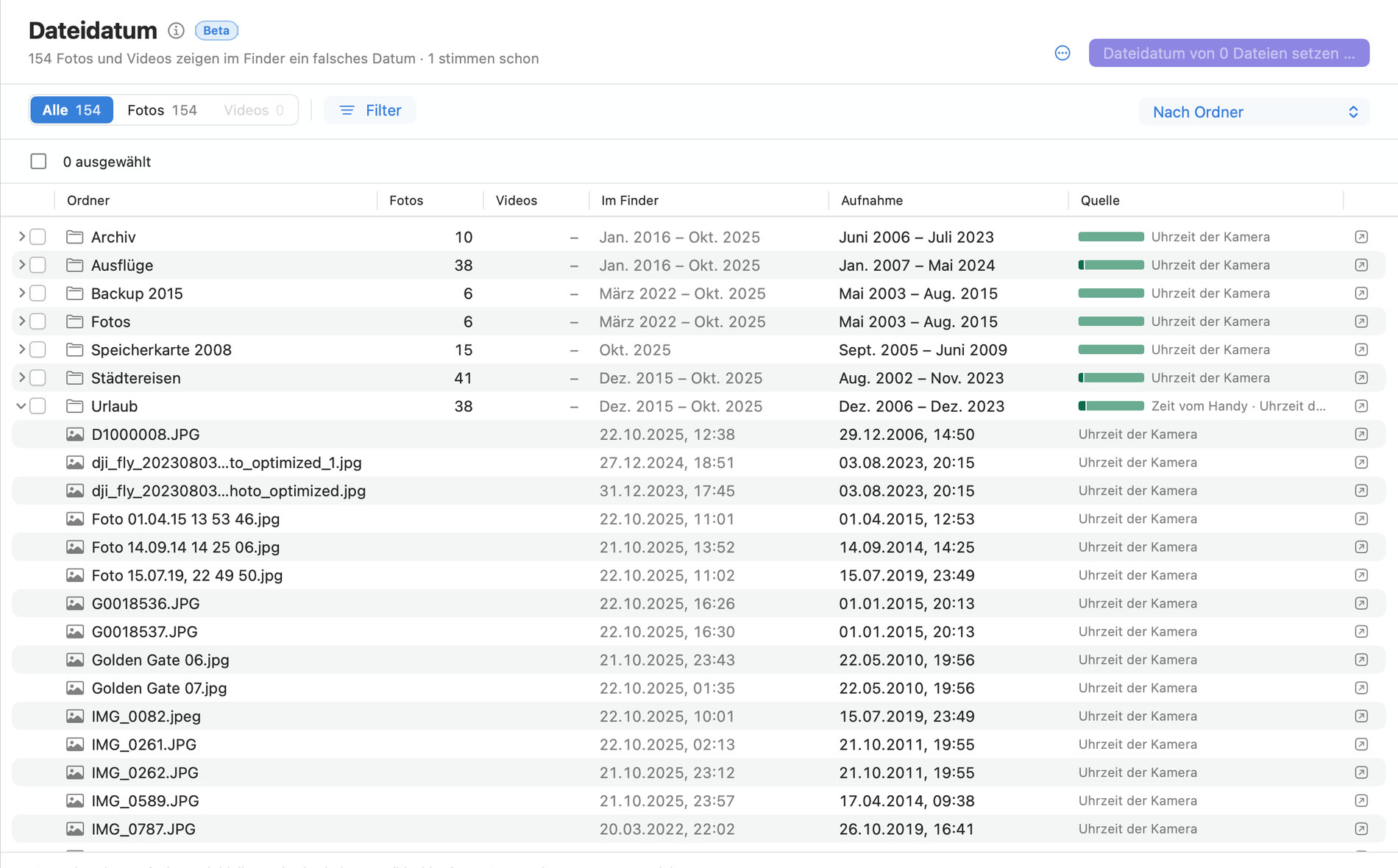
Beim Kopieren setzt macOS das Datum jeder Datei neu. Der Finder zeigt dann, wann ein Foto kopiert wurde, nicht wann es entstand. Media Thresher setzt „Erstellt“ und „Geändert“ wieder auf die Aufnahmezeit.

  • Ging die Uhr einer Kamera falsch, wird die Zeit über die iPhone-Fotos vom selben Tag berichtigt
  • Für jede Datei steht da, woher die Zeit kommt
  • Am Inhalt der Dateien ändert sich nichts, und das alte Datum lässt sich zurückholen
Ansicht „Dateidatum“: Ordner mit der Zahl der Fotos, dem Datum im Finder, dem Zeitraum der Aufnahme und der Quelle der Zeit; ein Ordner ist aufgeklappt und zeigt jede Datei mit Datum vorher und Aufnahmezeit.
Ansicht „Dateidatum“: links das Datum im Finder, rechts die Aufnahme – aufgeklappt für jede Datei.

Live Photos

Ein Live Photo ist ein Foto und ein Video von drei Sekunden – und das Video braucht meist mehr Platz als das Foto. Media Thresher macht daraus normale Fotos. Wie auf dem iPhone können Sie dabei ein anderes Bild aus dem Video wählen.

  • Alle Aufnahmedaten bleiben, dazu Favorit, Alben, Schlagwörter, Titel und Beschreibung
  • Erst wenn das neue Foto geprüft ist, kommt das Live Photo nach „Zuletzt gelöscht“
  • In Ordnern kommt nur das kurze Video in den Papierkorb, das Foto bleibt unverändert

Umziehen

Verschiebt Fotos und Videos aus Ordnern in die Fotos-Mediathek oder exportiert sie aus der Mediathek in Ordner. Dabei gilt immer: erst übertragen und prüfen, dann aufräumen.

  • Ein Album pro Ordner
  • Unterstützt Live Photos und RAW+JPEG-Paare

Quellen

Dort, wo Ihre Fotos liegen.

Media Thresher arbeitet mit der Fotos-Mediathek, mit Ordnern auf dem Mac, mit Cloud-Ordnern und mit Netzwerkspeichern.

Fotos-Mediathek

Auch Fotos, die nur in iCloud liegen – sie werden portionsweise geladen.

Ordner auf dem Mac

Fotos und Videos in Ordnern auf Ihrem Mac.

Cloud-Ordner

iCloud Drive, OneDrive, Dropbox, Google Drive und Box.

Netzwerkspeicher

NAS, zum Beispiel von Synology oder QNAP. Was Sie aussortieren, landet im Papierkorb des NAS.

Sicherheit & Datenschutz

Ihre Fotos bleiben auf Ihrem Mac.

Alle Analysen laufen lokal, mit der Bilderkennung, die in macOS eingebaut ist. Und alles, was Sie aussortieren, lässt sich wiederherstellen.

Lokal

Auf dem Mac analysiert

Fotos und Videos verlassen Ihren Mac nie – die Analyse läuft vollständig auf dem Gerät.

Sparsam

Nur Ordnernamen und Orte

Allein für die Funktion Orte fragt die App die Kartensuche von Apple: mit Ordnernamen wie „Peru 2018/Cusco“ und mit Koordinaten, um Ortsnamen und Zeitzonen zu bestimmen. Fotos und Videos bleiben auf dem Mac.

Umkehrbar

Nichts ohne Rückfrage gelöscht

Dateien landen im Papierkorb ihres Speicherorts – im Papierkorb des Mac, im Papierkorb des NAS oder unter „Zuletzt gelöscht“ in Fotos. Endgültig gelöscht wird nur, wenn Sie es ausdrücklich bestätigen, etwa auf einer NAS-Freigabe ohne Papierkorb.

Kontrolliert

Erst prüfen, dann ändern

Begradigen und Zuschneiden zeigen vorher eine Vorschau, ganze Durchläufe lassen sich rückgängig machen, ebenso zugewiesene Orte und das Dateidatum. Beim Umziehen, Umwandeln und bei Live Photos wird erst übertragen und geprüft, dann aufgeräumt.

So funktioniert’s

In vier Schritten zur aufgeräumten Sammlung.

1

Quellen wählen

Ordner, NAS, Cloud-Ordner oder die Fotos-Mediathek.

2

Analysieren lassen

Media Thresher untersucht Ihre Fotos und Videos direkt auf dem Mac.

3

Prüfen

Treffer groß ansehen, Grenzwerte anpassen, Vorauswahl übernehmen oder ändern.

4

Aufräumen

Aussortiertes wandert in den Papierkorb seines Speicherorts – und lässt sich wiederherstellen.

Häufige Fragen

Gut zu wissen

Verlassen meine Fotos den Mac?

Nein. Alle Analysen laufen lokal mit der Bilderkennung, die in macOS eingebaut ist.

Die einzige Ausnahme ist die Funktion Orte: Sie fragt die Kartensuche von Apple mit Ordnernamen wie „Peru 2018/Cusco“ und mit Koordinaten, um Ortsnamen und Zeitzonen zu bestimmen. Fotos und Videos selbst werden nie übertragen.

Wie groß darf meine Sammlung sein?

Eine feste Grenze gibt es nicht. Media Thresher ist für große Sammlungen gebaut und wird an einer Sammlung mit rund 250.000 Fotos und Videos (über 2,5 TB) auf einem NAS und in der Fotos-Mediathek erprobt.

Die erste Analyse einer sehr großen Sammlung braucht allerdings ihre Zeit, auf einem NAS auch mehrere Stunden. Sie lässt sich jederzeit anhalten und läuft dort weiter, wo sie stand. Danach liest die App nur noch, was neu ist oder sich geändert hat.

Welche Voraussetzungen gibt es?

Ein Mac mit Apple-Chip (M1 oder neuer) und macOS 14 Sonoma oder neuer. Auf Macs mit Intel-Prozessor läuft Media Thresher nicht. Die App gibt es auf Deutsch und Englisch.

Funktioniert das mit meinem NAS und mit iCloud?

Media Thresher arbeitet mit Ordnern auf dem Mac, mit Netzwerkspeichern wie Synology oder QNAP, mit iCloud Drive, OneDrive, Dropbox, Google Drive und Box sowie mit der Fotos-Mediathek – auch mit Fotos, die nur in iCloud liegen. Diese werden portionsweise geladen.

Kann ich dabei etwas verlieren?

Ohne Ihre ausdrückliche Zustimmung löscht Media Thresher nichts endgültig. Dateien landen im Papierkorb ihres Speicherorts – auf dem Mac, auf dem NAS oder unter „Zuletzt gelöscht“ in Fotos – und lassen sich von dort wiederherstellen.

Weil es eine Beta ist, empfehlen wir trotzdem ein aktuelles Backup.

Wird Google Fotos unterstützt?

Nein. Seit dem 31. März 2025 lässt Google fremde Apps nur noch an Fotos und Videos, die diese App selbst hochgeladen hat. Die eigene Google-Fotos-Mediathek kann keine andere App mehr lesen, und Löschen war über Googles Schnittstelle nie vorgesehen. Media Thresher kann dort deshalb weder Duplikate finden noch aufräumen.

Unterstützt werden die Fotos-Mediathek von Apple, Ordner auf dem Mac und auf dem NAS sowie Cloud-Ordner wie iCloud Drive, OneDrive, Dropbox, Google Drive und Box.

Was kostet die Beta?

Nichts. Die Beta ist kostenlos. Im Gegenzug bitten wir um Ihr Feedback – was funktioniert, was hakt und was unklar ist –, und zwar in einem kurzen Video-Call von 15 bis 30 Minuten.

Wie bekomme ich die Beta?

Die Beta gibt es auf Anfrage. Schreiben Sie uns kurz, mit welchem Mac Sie arbeiten und wo Ihre Fotos liegen. Den Download-Link erhalten Sie dann per E-Mail. Nach einigen Tagen mit der App sprechen wir in einem kurzen Video-Call (15–30 Minuten) über Ihre Erfahrungen. Für die Teilnahme gelten unsere Beta-Bedingungen.

Wie findet Media Thresher fehlende Orte?

Für jedes Foto ohne Ortsangabe sucht die App die beste Quelle, in dieser Reihenfolge:

Eine Kopie mit Ort. Liegt dieselbe Aufnahme noch einmal vor, etwa in der Fotos-Mediathek, und hat sie einen Ort, übernimmt das Foto ihn.

Das iPhone zur selben Zeit. Ein Kamerafoto bekommt den Ort eines iPhone-Fotos, das kurz davor oder danach entstand. Die Uhr der Kamera gleicht die App dafür mit dem iPhone ab.

Der Name des Ordners. Aus „Peru 2018/Cusco“ wird Cusco in Peru, über die Kartensuche von Apple.

Ein Foto vom selben Tag. Was sonst keine Quelle hat, bekommt den Ort eines Fotos aus demselben Ordner aus den Stunden davor oder danach.

Vor dem Schreiben zeigt die App eine Stichprobe. Geschrieben wird erst, wenn Sie es anstoßen: in die Fotos-Mediathek über Fotos, in Dateien mit ExifTool. Das lässt sich wieder zurücknehmen.

Werden vorhandene Ortsangaben überschrieben?

Nein. Fotos, die bereits GPS-Daten haben, bekommen nie einen anderen Ort – egal aus welcher Quelle.

Kann die App kaputte Videos retten?

Oft ja. Media Thresher prüft Videos in Ihren Ordnern und rettet aus beschädigten Dateien, was noch lesbar ist, in eine neue MP4-Datei. Das Original bleibt liegen, bis die Reparatur vollständig ist.

Alte Formate wie AVI, WMV oder MKV wandelt die App in MP4 um, das Aufnahmedatum bleibt erhalten. Kopiergeschützte Videos erkennt sie und sagt, dass sich hier nichts retten lässt.

Bei der Analyse sieht sich die App jedes Video kurz an. Die vollständige Prüfung spielt jedes Video einmal ganz durch und findet so auch Fehler mitten im Film; sie lässt sich jederzeit anhalten.

Warum zeigt der Finder bei vielen Fotos ein falsches Datum?

Beim Kopieren setzt macOS das Datum jeder Datei neu. Wer seine Fotos einmal auf ein NAS oder eine neue Festplatte kopiert hat, sieht im Finder deshalb oft das Datum der Kopie. Die tatsächliche Aufnahmezeit steht aber weiter im Foto selbst (in den EXIF-Daten).

Das Werkzeug Dateidatum setzt „Erstellt“ und „Geändert“ wieder auf die Aufnahmezeit. Bei Handys ist das die echte Zeit aus der Datei. Ging die Uhr einer Kamera falsch, berichtigt die App die Zeit über die iPhone-Fotos vom selben Tag. Am Inhalt der Dateien ändert sich nichts, und das alte Datum lässt sich zurückholen.

Was passiert mit meinen Live Photos?

Nur was Sie auswählen, wird zu einem normalen Foto. Das neue Foto trägt alle Aufnahmedaten und übernimmt Favorit, Alben, Schlagwörter, Titel und Beschreibung. Erst wenn es geprüft ist, kommt das Live Photo nach „Zuletzt gelöscht“ und lässt sich dort 30 Tage lang zurückholen.

Wie auf dem iPhone können Sie ein anderes Bild aus dem Video als Foto wählen. Live Photos mit Effekt, etwa Endlosschleife oder Langzeitbelichtung, bleiben, wie sie sind.

Was bedeutet „Beta“ bei Orte und Dateidatum?

Beide Werkzeuge schreiben in echte Dateien und sind neu. Probieren Sie sie zuerst an einigen Ordnern aus und sehen Sie sich das Ergebnis an. Beide lassen sich zurücknehmen: zugewiesene Orte ebenso wie das alte Dateidatum.

Kann ich mir ein Foto vor dem Aussortieren groß ansehen?

Ja. Ein Klick in ein Vorschaubild öffnet das Foto groß. Dort blättern Sie mit den Pfeiltasten, wählen mit der Leertaste aus oder ab und sehen bei Begradigen und Zuschneiden das Ergebnis vorher. Neben jeder Überschrift erklärt das (i), was der Bereich tut und was mit den Dateien passiert.

Beta

Kostenlos testen. Ehrlich Feedback geben.

Media Thresher ist in der Beta. Sie bekommen die App kostenlos, wir bekommen Ihre Rückmeldung – damit Media Thresher mit echten Sammlungen noch besser wird.

Die Beta gibt es auf Anfrage: Schreiben Sie uns kurz, mit welchem Mac Sie arbeiten. Den Download-Link erhalten Sie per E-Mail. Im Gegenzug bitten wir um Ihr Feedback in einem kurzen Video-Call (15–30 Minuten). Es gelten die Beta-Bedingungen.

Mac
Mit Apple-Chip (M1 oder neuer)Macs mit Intel-Prozessor werden nicht unterstützt
System
macOS 14 oder neuer
Größe
31 MB
Sprache
Deutsch, Englisch
Preis
Kostenlos während der Beta
Zugang
Auf Anfrage

Darauf kommt es uns bei Ihrem Feedback an

Fehltreffer

Wurde etwas als Duplikat, unscharf oder Screenshot markiert, das keins ist? Wurde etwas übersehen oder ein Ort falsch zugeordnet?

Tempo

Wie schnell läuft die Analyse mit Ihrem NAS, mit Cloud-Ordnern oder mit einer großen Fotos-Mediathek?

Verständlichkeit

Sind Texte, Hinweise und Schaltflächen klar – auf Deutsch wie auf Englisch?

Abstürze & Hänger

Wo ist etwas schiefgegangen, und was haben Sie kurz davor gemacht?

Screenshots helfen uns oft bei der Analyse, und wir behandeln Ihre Daten vertraulich. Auch eine kurze Beschreibung, Ihre macOS-Version und die Art der Quelle (zum Beispiel NAS oder iCloud) helfen uns weiter. Wie wir mit Ihrer Nachricht umgehen, steht in der Datenschutzerklärung.

Apple, Mac, macOS, iCloud, iPhone und Live Photos sind Marken der Apple Inc. Synology, QNAP, OneDrive, Dropbox, Google Drive, Google Fotos und Box sind Marken ihrer jeweiligen Inhaber. Media Thresher steht in keiner Verbindung zu diesen Unternehmen.